MH Justice Latout Manual
X 24 시간 닫기 X

MH Multi Widget

  1. Shopping
  2. 주문상태
  3. 주문QA
  4. Demo
  5. 메뉴얼
  6. 제작의뢰
  7. XE작품
  8. 가입인사
1.0x
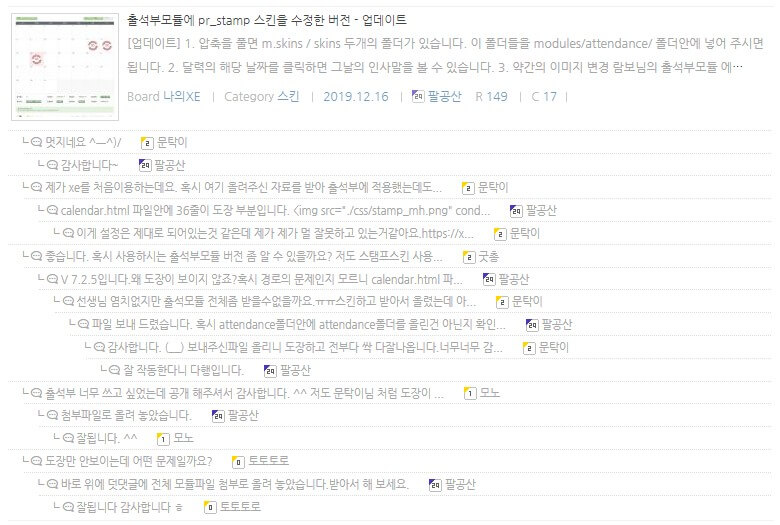
게시판스킨을 나름대로 만들어서 사용하면서 불편한 점 개선하고 조금씩 수정해 왔습니다. 그런데 XE가 버전업이 될때마다 게시판내용 하단에 이전글/다음글 버전의 문제로 충돌이 생겨서 본의 아니게 문제를 일으켜 왔습니다. 그래서 이전글/다음글이 추가되지 않은 버전을 기본으로 스킨 V1.5를 설명하겠습니다. 설치 먼저 내려 받은 moonhouse_board_normal_v1.5.zip 파일의 압축을 풀면 2개의 폴더가 있습니다. common폴더와 modules폴더입니다. 이 2개의 폴더를 XE가 설치된 폴더에 덮어 씌우시면 됩니다. 간략하게 설명을 드리면 1. common폴더안에 lang폴더안에 ko.lang.php파일은 게시판의 확장변수 사용시 확장변수의 목록중 주소, 단일선택(라듸오), 이미지, 멀티미디어를 나타내는 스크립트가 추가 되어 있습니다. 2. modules폴더안의 board/tpl/board_insert.html파일의 수정은 확장변수에서 주소를 나타내는데 필요한 스크립트가 수정되어져 있습니다. 3. modules폴더안의 skin/moonhouse_board폴더가 문하우스 게시판스킨의 내용입니다. 특징 1. 게시판을 총6개의 이미지로 만들었습니다. (화이트, 블랙, 레드, 오렌지, 그린, 사이언) 2. 확장변수가 게시판리스트에 나타나게 수정되어져 있습니다. (예전에 SInulz님의 게시판을 약간 변형한 것 입니다 https://moonhouse.co.kr/zbxe/200227) 3. 설정옵션에서 해당댓글, 비밀글설정, 글 목록 섞기등을 설정할 수 있습니다. 댓글출력이 설정된 상태의 이미지(샘플보기 https://moonhouse.co.kr/zbxe/qa ) 버전업내용 1. 게시판제목 부분이 파폭이나. ie6에서 어긋나던 문제가 수정되었습니다. 2. 분류항목 선택시 GO버턴 누르지 않아도 자동으로 선택됩니다. 3. 블랙이미지를 추가하였습니다. 블랙레이아웃을 사용하실때 게시판으로 사용하시면 보기가 좋습니다. 블랙에 맞추어져 있지만 바탕이 투명으로 많이 맞추어져 있기 때문에 약간의 수정으로 다른 칼라의 레이아웃에도사용이 가능합니다. 편집사항 게시판상단에 보이는 "로그인 정보 출력" 과 "설정 표시" 부분은 미관상 관리자로 로그인시만 보이게 하였습니다. 이 부분을 기본으로 돌리고져 하시면 /xe/modules/board/skins/moonhouse_board/header.html 70줄 <!--@if($logged_info->is_admin == 'Y')--> 125줄 </div> <!--@else--><!--@end--> 빨간색부분을 제거 하시면 됩니다. 125줄에 </div>는 제거하면 안됩니다. XE가 업그레이드시 마다 modules/document/document.model.php파일이 수정되어져 있다면, 이전글/다음글 기능을 사용한 버전을 설치하신분은 게시판클릭이 되지 않습니다. document.model.php 파일을 새로 받아서 zbxe/modules/document 폴더에 덮어 씌우시면 게시판이 정상적으로 작동됩니다. 그리고 업그레이드후에도 문하우스게시판의 확장변수 부분을 올바르게 사용을 하실려면 moonhouse_board_nextbutton_v1.5.zip 파일을 받아서 기존의 파일에 덮어 씌우시면 정상적으로 확장변수 부분들도 작동을 합니다. XE업그레이드 하셔도 문제없이 작동되게 할려면 다음글/이전글 적용안된 위의 버전으로 설치하세요.(권장사항) 이전글/다음글 적용된 버전 moonhouse_board_nextbutton_v1.5.zip V1.5.1 수정내용 1. outfly님이 알려주신 리스트리플 문제 수정했습니다. 2. 위의 문제 수정하다가 발견한 블랙색상의 리스트리플칸의 색상도 투명으로 바꾸었습니다. 3. 본문or댓글 작성시 스크립트가 한줄이 넘어갈때 양쪽정렬하던 문제 수정했습니다.(1월 31일 수정) V1.5에서 수정파일만 변경하실려면 moonhouse_board.zip 파일의 압축을 풀어서 moonhouse_board폴더에 덮어 씌우시면 됩니다.
profile
팔공산
May 02 2016
XE 레이아웃에 Windows창 같이 움직이고 작아지고 커지고 화면조절 되는 팝업창 설치하는 방법입니다. 먼저 팝업창을 설치할 레이아웃의 layout.html안에 메인화면부분에 아래의 코드를 삽입합니다. 1. PopUp창 출력설정 <!-- PopUp창 --> <block cond="!$layout_info->popup == ''"><include target="popup.html" /></block> 2. popup.html 내용 <load target="./js/prototype.js" /> <load target="./js/scriptaculous.js" /> <load target="./js/effects.js" /> <load target="./js/dragdrop.js" /> <load target="./js/windows.js" /> <load target="windows.css" /> <div id="window_A" class="window_container" style="opacity:0.0;visibility:hidden;position:absolute;"> <div id="window_A_resize_handle" class="window_resize_handle"></div> <div id="window_A_topslice" class="window_topslice" > <div id="window_A_drag_handle" class="window_dragger"></div> <img style="z-index:100;margin-left:10px;margin-top:4px;position:absolute;" name="button_dirty_window_A" src="./images/but_clea.gif" /> <div class="window_button_holder" style="z-index:100;position:absolute;"> <a href="#" onClick="mywindow.minimize();"><img border="0" src="./images/but_mini.gif" /></a> <a href="#" onClick="mywindow.maximize();"><img border="0" src="./images/but_maxi.gif" /></a> <a href="#" onClick="mywindow.close();"><img border="0" src="./images/but_clos.gif" /></a> </div> <div class="window_handle_left"></div> <div class="window_handle_center"><span class="window_title">{$layout_info->popup_title}</span></div> <div class="window_handle_right"></div> </div> <div id="window_A_middleslice" class="window_middleslice"> <div class="window_border_left" > <div style="height:40px;width:15px;position:absolute;bottom:0px;"> <img src="./images/window_8.gif" /> </div> <img src="./images/window_9.gif" /> </div> <div class="window_content" id="window_A_content"> <div style="padding:5px;"> <div class="debug_field" id="command_div"></div> <span cond="$layout_info->popup_text">{$layout_info->popup_text}</span> <span cond="$layout_info->popup_image"><a href="{$layout_info->popup_image_url}" target="_{$layout_info->popup_image_target}"><img src="{$layout_info->popup_image}" width="350" /></a></span> </div> </div> <div class="window_border_right" > <div style="height:40px;width:15px;position:absolute;bottom:0px;"> <img src="./images/window_A.gif" /> </div> <img src="./images/window_B.gif" /> </div> </div> <div id="window_A_bottomslice" class="window_bottomslice"> <div class="window_bottom_left"></div> <div class="window_bottom_center"></div> <div class="window_bottom_right"></div> </div> </div> <block cond="!$layout_info->popup_width">{@ $layout_info->popup_width = '400'}</block> <block cond="!$layout_info->popup_height">{@ $layout_info->popup_height = '400'}</block> <block cond="!$layout_info->popup_posx">{@ $layout_info->popup_posx = '300'}</block> <block cond="!$layout_info->popup_posy">{@ $layout_info->popup_posy = '150'}</block> <script type="text/javascript"> var mywindow; var anotherwindow; window.onload=function() { mywindow=new Window( { "name":"TestWindow", "z_index":1000, "min_height":10, "action":"debug", "id":"window_A", "scrollbars":1, "is_minimized":0, "stayontop":0, "min_width":10, "height":{$layout_info->popup_height}, "posx":{$layout_info->popup_posx}, "posy":{$layout_info->popup_posy}, "width":{$layout_info->popup_width}}); </script> 빨간색부분이 팝업창안의 내용이 들어가는 부분입니다. 지우시고 일반 내용을 넣어셔도 됩니다. 3. windows.css 내용 .window_dragger a { text-decoration:none; font-weight:bold; font-size:10px; } .window_dragger { cursor:move; z-index:1; width:100%; height:36px; position:absolute; top:0px; left:0px; } .window_resize_handle { position:absolute; cursor:se-resize; width:20px; height:16px; font-size:10px; z-index:1; } .window_container { padding:0px; position:absolute; } .window_fader { border:0px; width:100%; } .window_topslice { position:relative; border:0px; width:100%; height:36px; } .window_middleslice { width:100%; position:relative; } .window_bottomslice { position:absolute; height:16px; border:0px; width:100%; } .window_handle_left { font-size:3px; position: absolute; left:0px; top:0px; width:15px; height:36px; background:url(./images/window_0.gif); } .window_title { line-height:30px; font-size:14px; font-weight:bold; font-family:sans-serif; overflow:hidden; } .window_handle_center { font-size:3px; background:url(./images/window_1.gif); background-repeat:repeat-x; top:0px; height:36px; border:0px; margin-left: 15px; margin-right:74px; text-align:center; } .window_handle_right { background:url(./images/window_2.gif); font-size:3px; position: absolute; right:0px; top:0px; width:74px; height:36px; border:0px; } .window_border_left { background:url(./images/window_3.gif); background-repeat:repeat-y; position: absolute; left:0px; width:15px; border:0px; } .window_content { text-align:left; /*overflow:auto;*/ position:relative; background:#D7D0BE; font-family:sans-serif; font-size:14px; border:0px; margin-left: 15px; margin-right:16px; padding:0px; } .window_border_right { background:url(./images/window_4.gif); background-repeat:repeat-y; position: absolute; right:0px; top:0px; width:16px; border:0px; } .window_bottom_left { font-size:3px; position: absolute; left:0px; bottom:0px; width:15px; height:16px; background:url(./images/window_5.gif); border:0px; } .window_bottom_center { font-size:3px; background:url(./images/window_6.gif); background-repeat:repeat-x; margin-bottom:0px; height:16px; border:0px; margin-left: 15px; margin-right:16px; } .window_bottom_right { background:url(./images/window_7.gif);font-size:3px; position: absolute; right:0px; bottom:0px; width:16px; height:16px; border:0px; } .window_button_holder { position:absolute; right:19px; text-align:right; width:60px; padding-top:8px; font-size:6px } 4. js 파일들과 이미지들은 압축파일안에 모두 들어 있습니다. 5. 레이아웃설정은 info.xml 안에 추가해 주세요. <group> <title xml:lang="ko">팝업창 설정</title> <title xml:lang="en">PopUp Info</title> <var name="popup" type="select"> <title xml:lang="ko">PopUp 출력</title> <title xml:lang="en">PopUp User</title> <description xml:lang="ko">팝업출력</description> <description xml:lang="en">PopUp User</description> <options value=""> <title xml:lang="ko">출력안함</title> <title xml:lang="en">None</title> </options> <options value="Y"> <title xml:lang="ko">출력</title> <title xml:lang="en">User</title> </options> </var> <var name="popup_title" type="text"> <title xml:lang="ko"> ┖ PopUp창 제목</title> <title xml:lang="en"> ┖ PopUp Title</title> <description xml:lang="ko">PopUp창의 제목</description> <description xml:lang="en">PopUp Title</description> </var> <var name="popup_text" type="textarea"> <title xml:lang="ko"> ┖ PopUp내용</title> <title xml:lang="en"> ┖ PopUp Text</title> <description xml:lang="ko">PopUp안에 들어갈 내용을 등록합니다.(Html사용 가능)</description> <description xml:lang="en">PopUp Text(Html use)</description> </var> <var name="popup_image" type="image"> <title xml:lang="ko"> ┖ PopUp내용 이미지</title> <description xml:lang="ko">PopUp창 내용안에 들어갈 이미지를 등록</description> </var> <var name="popup_image_url" type="text"> <title xml:lang="ko"> ┖ PopUp 이미지 링크</title> <title xml:lang="en"> ┖ PopUp Image Url</title> <description xml:lang="ko">PopUp 이미지 클릭시 이동할 링크 URL을 입력해 주세요.</description> <description xml:lang="en">PopUp Image Url</description> </var> <var name="popup_image_target" type="select"> <title xml:lang="ko"> ┖ PopUp 이미지 Target</title> <title xml:lang="en"> ┖ PopUp Image Target</title> <description xml:lang="ko">PopUp 이미지 클릭시 창의 선택</description> <description xml:lang="en">PopUp Image Target</description> <options value="blank"> <title xml:lang="ko">새창</title> <title xml:lang="en">New Window</title> </options> <options value="parent"> <title xml:lang="ko">현재창</title> <title xml:lang="en">Current Window</title> </options> </var> <var name="popup_width" type="text"> <title xml:lang="ko"> ┖ PopUp창 가로넓이</title> <title xml:lang="en"> ┖ PopUp Width</title> <description xml:lang="ko">PopUp창의 넓이(기본 400)</description> <description xml:lang="en">PopUp Width</description> </var> <var name="popup_height" type="text"> <title xml:lang="ko"> ┖ PopUp창 세로높이</title> <title xml:lang="en"> ┖ PopUp Height</title> <description xml:lang="ko">PopUp창의 높이(기본 400)</description> <description xml:lang="en">PopUp Height</description> </var> <var name="popup_posx" type="text"> <title xml:lang="ko"> ┖ PopUp창 가로위치</title> <title xml:lang="en"> ┖ PopUp X</title> <description xml:lang="ko">PopUp창의 가로위치(기본 300)</description> <description xml:lang="en">PopUp X</description> </var> <var name="popup_posy" type="text"> <title xml:lang="ko"> ┖ PopUp창 세로위치</title> <title xml:lang="en"> ┖ PopUp Y</title> <description xml:lang="ko">PopUp창의 세로위치(기본 150)</description> <description xml:lang="en">PopUp Y</description> </var> </group> p.s 내가 할 수 있는 모든 방법을 동원해도 "24시간 동안 닫기"는 성공하지를 못하였네요ㅠㅠ
profile
팔공산
Apr 26 2016
마우스오브시 상단의 이미지와 같이 로그인메뉴가 나오고 알림글이 우측으로 펼처져 출력되게 하는 방법입니다. 아이디어에 따라서 다양한 출력이 가능하겠죠. * 먼저 css파일에 추가할 코드 /* Accordion Toggle */ .ubt { text-align:left; list-style: none; padding:5px; margin:0 Auto; } .ubt { zoom: 1; } .ubt:before, .ubt:after { content: ''; display: table; } .ubt:after { clear: both; } .ubt a { text-decoration:none; } .ubt li { position: relative; float: left; margin: 0; } .ubt li:active { margin-top: 1px; margin-bottom: 7px; } .ubt li:after { content: ''; z-index: 2; position: absolute; top: 10px; right: -2px; width: 5px; height: 6px; opacity: .95; background: #eb6b22; border-radius: 3px 0 0 3px; -webkit-box-shadow: inset 1px 0 #99400e; box-shadow: inset 1px 0 #99400e; } .ubt span { position: absolute; top: 1px; left: 100%; z-index: 2; overflow: hidden; max-width: 0; height: 24px; line-height: 21px; padding: 0 0 0 2px; color: white; text-shadow: 0 -1px rgba(0, 0, 0, 0.3); background: #eb6b22; border: 1px solid; border-color: #d15813 #c85412 #bf5011; border-radius: 0 2px 2px 0; opacity: .95; background-image: -webkit-linear-gradient(top, #ed7b39, #df5e14); background-image: -moz-linear-gradient(top, #ed7b39, #df5e14); background-image: -o-linear-gradient(top, #ed7b39, #df5e14); background-image: linear-gradient(to bottom, #ed7b39, #df5e14); -webkit-transition: 0.3s ease-out; -moz-transition: 0.3s ease-out; -o-transition: 0.3s ease-out; transition: 0.3s ease-out; -webkit-transition-property: padding, max-width; -moz-transition-property: padding, max-width; -o-transition-property: padding, max-width; transition-property: padding, max-width; } .ubt p, s, .ubt span { display: block; -webkit-box-sizing: border-box; -moz-box-sizing: border-box; box-sizing: border-box; } .ubt p, s { height: 26px; line-height: 23px; padding: 0 9px 0 8px; font-size: 12px; color: #555; text-decoration: none; text-shadow: 0 1px white; background: #fafafa; border-width: 1px 0 1px 1px; border-style: solid; border-color: #dadada #d2d2d2 #c5c5c5; border-radius: 3px 0 0 3px; background-image: -webkit-linear-gradient(top, #fcfcfc, #f0f0f0); background-image: -moz-linear-gradient(top, #fcfcfc, #f0f0f0); background-image: -o-linear-gradient(top, #fcfcfc, #f0f0f0); background-image: linear-gradient(to bottom, #fcfcfc, #f0f0f0); -webkit-box-shadow: inset 0 0 0 1px rgba(255, 255, 255, 0.7), 0 1px 2px rgba(0, 0, 0, 0.05); box-shadow: inset 0 0 0 1px rgba(255, 255, 255, 0.7), 0 1px 2px rgba(0, 0, 0, 0.05); } .ubt p:hover span { padding: 0 7px 0 6px; max-width: 1000px; -webkit-box-shadow: inset 0 0 0 1px rgba(255, 255, 255, 0.15), 1px 1px 2px rgba(0, 0, 0, 0.2); box-shadow: inset 0 0 0 1px rgba(255, 255, 255, 0.15), 1px 1px 2px rgba(0, 0, 0, 0.2); } .ubt s:hover span { padding: 0 7px 0 6px; max-width: 1000px; -webkit-box-shadow: inset 0 0 0 1px rgba(255, 255, 255, 0.15), 1px 1px 2px rgba(0, 0, 0, 0.2); box-shadow: inset 0 0 0 1px rgba(255, 255, 255, 0.15), 1px 1px 2px rgba(0, 0, 0, 0.2); } .greena li:after { background: #65bb34; -webkit-box-shadow: inset 1px 0 #3a6b1e; box-shadow: inset 1px 0 #3a6b1e; } .greena span { background: #65bb34; border-color: #549b2b #4f9329 #4b8b27; background-image: -webkit-linear-gradient(top, #71ca3f, #5aa72e); background-image: -moz-linear-gradient(top, #71ca3f, #5aa72e); background-image: -o-linear-gradient(top, #71ca3f, #5aa72e); background-image: linear-gradient(to bottom, #71ca3f, #5aa72e); } .bluea li:after { background: #56a3d5; -webkit-box-shadow: inset 1px 0 #276f9e; box-shadow: inset 1px 0 #276f9e; } .bluea span { background: #56a3d5; border-color: #3591cd #318cc7 #2f86be; background-image: -webkit-linear-gradient(top, #6aaeda, #4298d0); background-image: -moz-linear-gradient(top, #6aaeda, #4298d0); background-image: -o-linear-gradient(top, #6aaeda, #4298d0); background-image: linear-gradient(to bottom, #6aaeda, #4298d0); } 1. 로그인메뉴 추가방법 <style> .ubt s:hover span { width: 230px; } </style> <div cond="$layout_info->b_menu_Login == 'Y'" class="ubt"> <li><s>LogIn <i class="fa fa-sign-in" aria-hidden="true" style="color:#ff6600;"></i><span> <!--@if($logged_info)--> <a href="{getUrl('act','dispMemberLogout')}" style="color:{$layout_info->bt_text_color};">Logout |</a> <a href="{geturl('act','dispMemberInfo')}" style="color:{$layout_info->bt_text_color};">MyInfo |</a> <!--@else--> <a href="{getUrl('act','dispMemberLoginForm')}" style="color:{$layout_info->bt_text_color};">Login |</a> <a href="{getUrl('mid',$layout_info->target_mid,'act','dispMemberSignUpForm')}" style="color:{$layout_info->bt_text_color};">Join |</a> <!--@end--> <!--@if($logged_info->is_admin == "Y")--> <a href="{getUrl('act','dispLayoutAdminEdit','layout_srl',$layout_info->layout_srl)}" style="color:{$layout_info->bt_text_color};">Edit |</a> <a href="{getUrl('act','dispLayoutAdminModify','layout_srl',$layout_info->layout_srl)}" style="color:{$layout_info->bt_text_color};">Modify |</a> <a href="{getUrl('','module','admin')}" " onclick="window.open(this.href); return false;" style="color:{$layout_info->bt_text_color};">Admin |</a> <!--@else--> <a href="javascript:bookmarksite('{$layout_info->fa}', '{$layout_info->index_url}')" style="color:{$layout_info->bt_text_color};">Bookmark |</a> <!--@end--> </span></s></li> </div> 2. 알림내용 추가방법 <style> .ubt p:hover span { width:{$layout_info->bodyWrap_width-80}px; } </style> <ul cond="$layout_info->b_text_toggle == '' && $layout_info->b_text1" class="ubt greena" style="width:{$layout_info->bodyWrap_width}px;"> <li><p>Notice <i class="fa fa-bullhorn" aria-hidden="true" style="color:green"></i><span>{$layout_info->b_text1}</span></p></li> </ul> <ul cond="$layout_info->b_text_toggle == '' && $layout_info->b_text2" class="ubt bluea" style="width:{$layout_info->bodyWrap_width}px;"> <li><p>Notice <i class="fa fa-bullhorn" aria-hidden="true" style="color:blue"></i><span>{$layout_info->b_text2}</span></p></li> </ul> 레이아웃설정 코드는 알아서 주셔야 합니다. {$layout_info->b_text1} [중요] 1. 상단의 이미지와 같이 2개 이상의 버턴을 출력할려면 .ubt s, .ubt p와 같이 s 와 p 같은 분류자로 나누어 주어야 가로 넓이를 다르게 줄 수 있습니다. 2. 색상출력 class="ubt" - 오렌지색상 class="ubt greena" - 그린색상 class="ubt bluea" - 블루색상

지도 바로가기 - 스케치북 리스트스킨

게시판 제목 종료일 위치 글쓴이 날짜 조회수 지도
충청 충주 중앙탑 file 충주 중앙탑 팔공산 2024.03.20 113
서울 서울 이순신장군 동상 file 서울 이순신장군 동상 팔공산 2024.03.20 102
전라 쏠비치 진도 file 쏠비치 진도 팔공산 2024.03.20 123
강원 정동진 모래시계공원 file 정동진 모래시계공원 팔공산 2024.03.20 95
대구 종료 앞산공원 전망대 file 2025-04-30 앞산공원 전망대 팔공산 2023.03.29 129

댓글 많은순

No 게시판 제목 글쓴이 날짜 조회수
2,561 4 svn 11월11일 버전 설치했습니다. file 팔공산 2008.11.06 5,582
2,560 4 게시판쓰기에 글을 쓸 수가 없네요. file 하얀비 2009.02.09 10,098
2,559 4 썸네일에 마우스 오버했을 때 woolala 2010.07.14 7,986
2,558 4 블로그나 홈페이지에 메일폼 설치해 보자 - kontactr file 감로수 2009.03.04 15,120
2,557 4 달집(보시는 홈피) 스킨 입니다. file 팔공산 2007.08.25 16,687


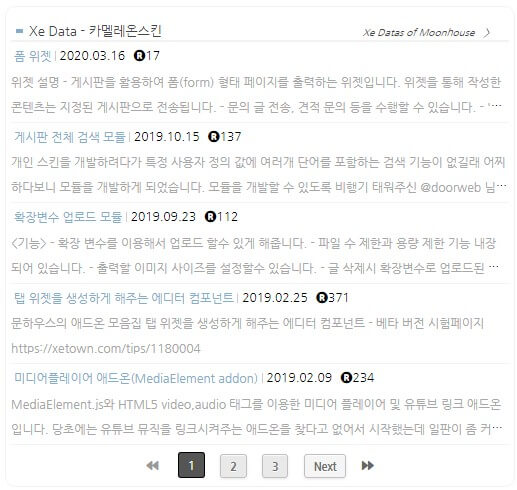
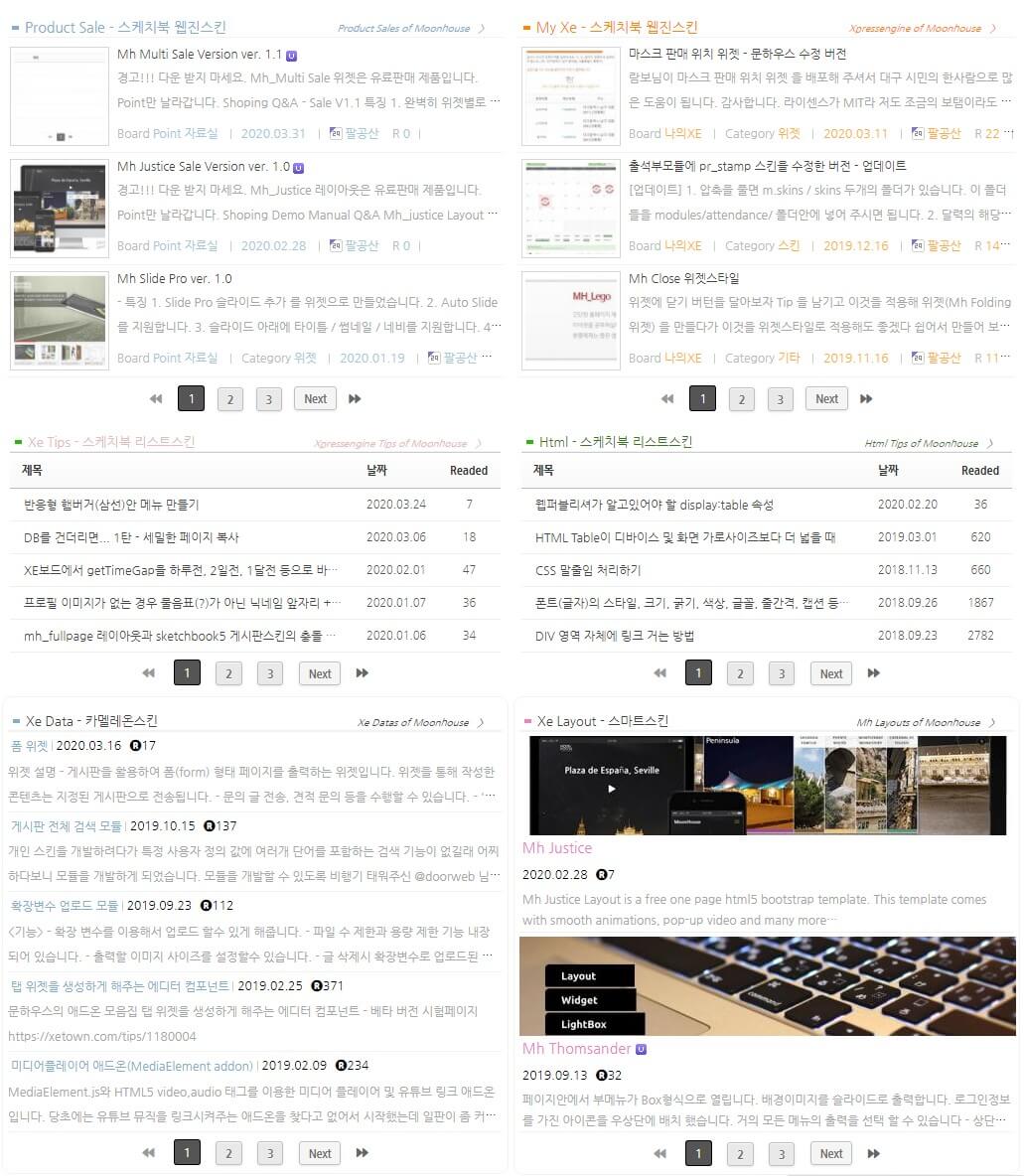
Mh_Multi Widget 특징


It's a multi widget that we've been creating since the XE super window, so you can output widgets in almost any form.
 

mhmulti-001.jpg


[업그레이드 내용]

•문서내의 모든 이미지를 썸네일로 출력 기능 추가(선택가능)

Screenshot 2020-10-05 at 13.00.27.jpg


 1. Mh_multi Widget 에 총 5가지 Skin이 포함되어 있으며 Skin 마다 각각 고유의 형테로 구성    

    • 완벽히 위젯별로 작동합니다.

       - 동일 Skin 으로 한페이지에 다수의 위젯을 생성할시 위젯설정에 "위젯 NO"를 다르게 적용

       mhmulti016.jpg 


  2. 거의 완벽한 반응형(모바일형)으로 츨력이 가능

    • 함께 배포되는 mhstyle 위젯스타일 적용시

       - https://moonhouse.co.kr/xetip/469297

     mhmulti-008.jpg


  3. 간단한 설정 으로 색상변경 가능

    • 총 9가지 색상 선택

     mhmulti-009.jpg

    • 위젯 타이틀, 게시물 제목, Hover 테두리, more색상등 변경

     line.jpg

    • 설정 옵션들에서 자신만의 컬러로 변경 가능 


  4. 거의 완벽한 설정으로 각 위젯이 카멜레온처럼 변형이 가능 

    • 페이지기능으로 Total게시판 기능으로 활용

       - ajax 기능으로 화면 리플레쉬 없이 작동합니다.

    • 모든 항목을 추가, 제외 가능 - 썸네일, 테두리, 위젯타이틀, 제목, 내용, 글쓴이, 날짜등

    • 모든 항목의 색상 지정 가능 - 테두리, 제목, 내용, 바탕색, Hover색상등


  5. 썸네일 클릭시 3가지 형태로 츨력가능 

    • 기본적으로 게시판으로 연결

    • Right Box 형식으로 출력
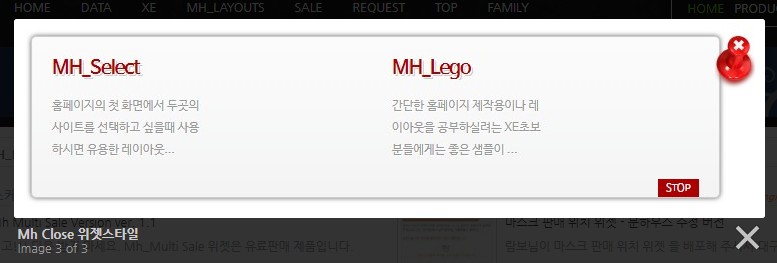
     mhmulti-010.jpg

    • Zoom 형식으로 출력

     mhmulti-011.jpg 


  6. 다양한 설정

    • 대상 모듈의 대상 분류 srl값으로도 출력 가능

    • 내용글 세로 칸 수를 지정해서 공간의 여백을 최소화

    • 댓글 출력가능
     mhmulti-012.jpg

    • 그룹별, 포인트별, 레벨별로 출력 가능

     2021-09-23 123907.jpg

    • 모듈명, 분류명 출력 가능

     mhmulti-014.jpg

    • 확장값 출력 가능

     mhmulti-015.jpg


  7. MoonHouse 자료들은 폰트어썸과 Sexy Button 그리고 말풍선(툴팁) 애드온들이 자주 사용됩니다.

      Web Fonts Addon  /  말풍선(툴팁) 애드온을 설치해서 애드온들을 활성화 시켜야 아이콘과 버턴들이 정상적으로 출력됩니다.

      페이지기능을 지원하는 Widgets의 경우는 "위젯 케시를 0" 으로 둬야 정상 작동합니다.


Shoping Demo Manual Q&A


Mh_Multi Widget 메뉴얼


1. 총 5가지 Skins


 1. Sketchbook5 Webzin 형태

     mhmulti-002.jpg


 2. Sketchbook5 List 형태

     mhmulti-003.jpg


    •SketchBook5 게시판스킨 - 문하우스 수정버전 Pro 와 연동하여 날짜지정 종료/진행중/종료임박/오늘종료 버턴을 출력할 수 있습니다.

       - https://moonhouse.co.kr/xetip/506303

     mhmulti-004.jpg


 3. chameleon 형태

     mhmulti-005.jpg


 4. Smart 형태

     mhmulti-006.jpg


 5. Scroll - 공지사항형태

     mhmulti-007.jpg

Mh Product Sales

This area displays Product Sales made by Moonhouse.

Mh Justice Layout

Mh Justice Layout is a one page html5 bootstrap template.
This template comes with smooth animations, pop-up video and many more…

1. As soon as onePage is operated and the bootstrap and animations are applied, the animation is output in each section.

2. Almost perfect response (mobile)

3. Built-in various self-programming programs
• accordion menu
• iPhone background login pop-up
• Background slide
• Notice pop-up window

Read more

Mh Multi Sale

It's a multi widget that we've been creating since the XE super window, so you can output widgets in almost any form.

1. Works perfectly per widget. - Old versions create multiple widgets on one page with the same skin, causing problems with page function or multiple places

2. Add shortcut to on the title bar the top of the two.

3. can print out the source, without using a using the image output rightbox.
Read more