logo

Tip PhotoShop 분할 영역 자르기

팔공산 2021.06.02 20:02 조회 수 3,056


스티커샵 작업을 하다보니 한장에 여러 이미지들이 있을시 각각 잘라서 저장해야 하는 경우가 생깁니다. 

그래서 포토샆으로 분할 영역 자르기를 해 보겠습니다.


일단 포토샵을 열어서 한장의 큰 이미지를 불러옵니다.

01.jpg

스폰지밥을 불러 왔습니다.^.^


1. "보기" > "눈금자"에 ✔ 체크하면 상,좌에 눈금자가 생깁니다.

눈금자를 먼저 꺼네는 이유는 "새 안내선(E)"을 쉽게 만들기 위해서 입니다.

가로 안내선을 만들려면 상단 눈금자에 마우스를 두고 왼쪽버턴 누른체 아래로 내리면 가로선이 만들어집니다.

세로는 좌측안내선에서 시작하면 됩니다.

2. 가로, 세로 안내선을 이미지의 크기에 맞게 배치합니다.

3. 좌측 메뉴바에서 "자르기" > "분할 영역 도구" 선택하면


02.jpg

4. 상단 메뉴바에 "안내선에서 분할 영역 만들기"가 활성화 됩니다. 클릭!

5. 안내선들이 자동으로 분활됩니다.

6. "파일" > "내보내기" 

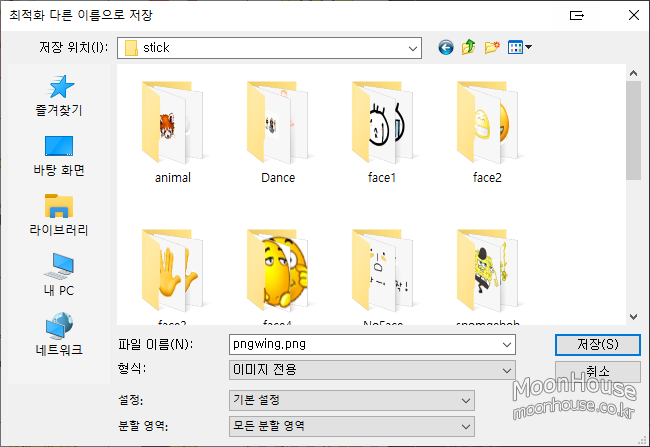
7. "웹용으로 저장"

03.png

8. 배경이 투명한 png파일이면 "PNG 24"로 일반 이미지는 "JPG"파일로 저장합니다.
005.png


9. "images" 폴더가 생성되며 폴더안에 잘린 이미지들이 자동으로 저장됩니다.

006.png


p,s 동영상 작업을 마치고 유튜브 올리고 보니 "분할"을 "분활"로 한 장면이 많네요...

작업을 다시 할려니 일이 너무 많아서 그냥 올립니다. 양해 바랍니다.          


이 자료의 평점 (참여 : 0 / 총 점수 : ) 평균 평점 : 0.0점 내 평점 : 0
팔공산

이 世上에서 現在가 가장 중요한 時間이며,
내가 만나고 있는 바로 그 사람이 第一 중요한 사람이며,
同時에 가장 중요한 것은 그 사람에게 善으로서 行하는 것이다.

유튜브주소
https://youtu.be/-SEa8LTs1RI
평가
8
신상
N
베스트
N
첨부 1

댓글 0

사진 및 파일 첨부

여기에 파일을 끌어 놓거나 왼쪽의 버튼을 클릭하세요.

파일 용량 제한 : 0MB (허용 확장자 : *.*)

0개 첨부 됨 ( / )
번호 제목 글쓴이 날짜 조회 수
공지 YouTube를 하는 이유 +2 팔공산 21.02.22 2,443
38 포토 샤그라다 파밀리아성당안 어벤져스풍 팔공산 25.04.08 299
37 포토 독일 뢰머광장 디즈디풍 팔공산 25.04.08 213
36 포토 독일 뢰머광장 지브리풍 팔공산 25.04.08 200
35 명화 tensor.art- 1381434088 팔공산 24.05.20 467
34 풍경 Bing AI 팔공산 24.04.16 300
33 풍경 Bing AI +1 팔공산 24.04.15 407
32 명화 Bing AI 팔공산 24.04.15 323
31 명화 tensor.art-696393247561433858 팔공산 23.12.28 297
30 명화 tensor.art-892830069 +2 팔공산 23.10.29 383
29 명화 tensor.art-1365995282 팔공산 23.10.27 341
28 명화 tensor.art-1381434088 +1 팔공산 23.10.24 400
27 명화 Webui-2290221505 +4 팔공산 23.07.09 553
26 명화 playgroundai-638452927 +5 팔공산 23.05.11 558
25 전신 Webui-2456441599 팔공산 23.05.09 410
24 얼굴 Webui-3419761126 - 지수 팔공산 23.05.08 380
23 명화 Webui-1381434088 +1 팔공산 23.05.07 329
22 명화 Webui-259170558 팔공산 23.05.04 296
21 명화 Webui-2230172058 팔공산 23.05.04 347
20 얼굴 Webui-4119828396 - 고연정 팔공산 23.05.04 310
19 얼굴 Webui-214376912 팔공산 23.05.04 374
위로